Dodawanie Adresów E-Mail Do Białej Listy
Czasami zdarza się, że wiadomości e-mail wysyłane z adresu: kontakt@mariolawolan.pl, przypadkowo trafiają do folderu spam/junk. Aby tego uniknąć, należy dodać nasz adres na “białą listę”. Proces ten jest nieco inny dla każdego dostawcy poczty internetowej.
W przypadku znalezienia wiadomości wysłanej z adresu kontakt@mariolawolan.pl, która nie jest spamem, w folderze spam/junk należy oznaczyć ją jako „nie spam” lub „not junk”.
Dzięki temu klient poczty automatycznie dodaje wysyłającego do białej listy.
Poniżej zamieszczamy informację jak dodać nasz adres do białej listy u różnych dostawców e-mail i klientów poczty:

Jak dodać adres kontakt@mariolawolan.pl do białej listy na koncie Gmail
Metoda 1: Dodawanie do kontaktów (najprostsza)
1/ Otwórz wiadomość e-mail od nadawcy, którego chcesz dodać do białej listy.
2/ Najedź kursorem na adres e-mail nadawcy, a następnie kliknij „Dodaj do kontaktów” w wyskakującym okienku.
Gotowe!
Metoda 2: Tworzenie filtra (dla bardziej zaawansowanych ustawień)
1/ Kliknij ikonę koła zębatego (Ustawienia) w prawym górnym rogu Gmaila i wybierz „Zobacz wszystkie ustawienia”.
2/ Przejdź do zakładki „Filtry i blokowane adresy”.
3/ Kliknij „Utwórz nowy filtr”.
4/ W polu „Od” wpisz adres e-mail, który chcesz dodać do białej listy.
5/ Kliknij „Utwórz filtr”.
6/ Wybierz opcję „Nigdy nie wysyłaj do spamu”.
7/ Kliknij „Utwórz filtr”.
Gotowe!

Jak dodać adres kontakt@mariolawolan.pl do białej listy na koncie wp.pl Wirtualnej Polski
1. Przejść do "OPCJI" - górne Menu - na panelu w swoim koncie pocztowym

2. Nastepnie proszę wybrać w lewym bocznym menu: "Reguły"
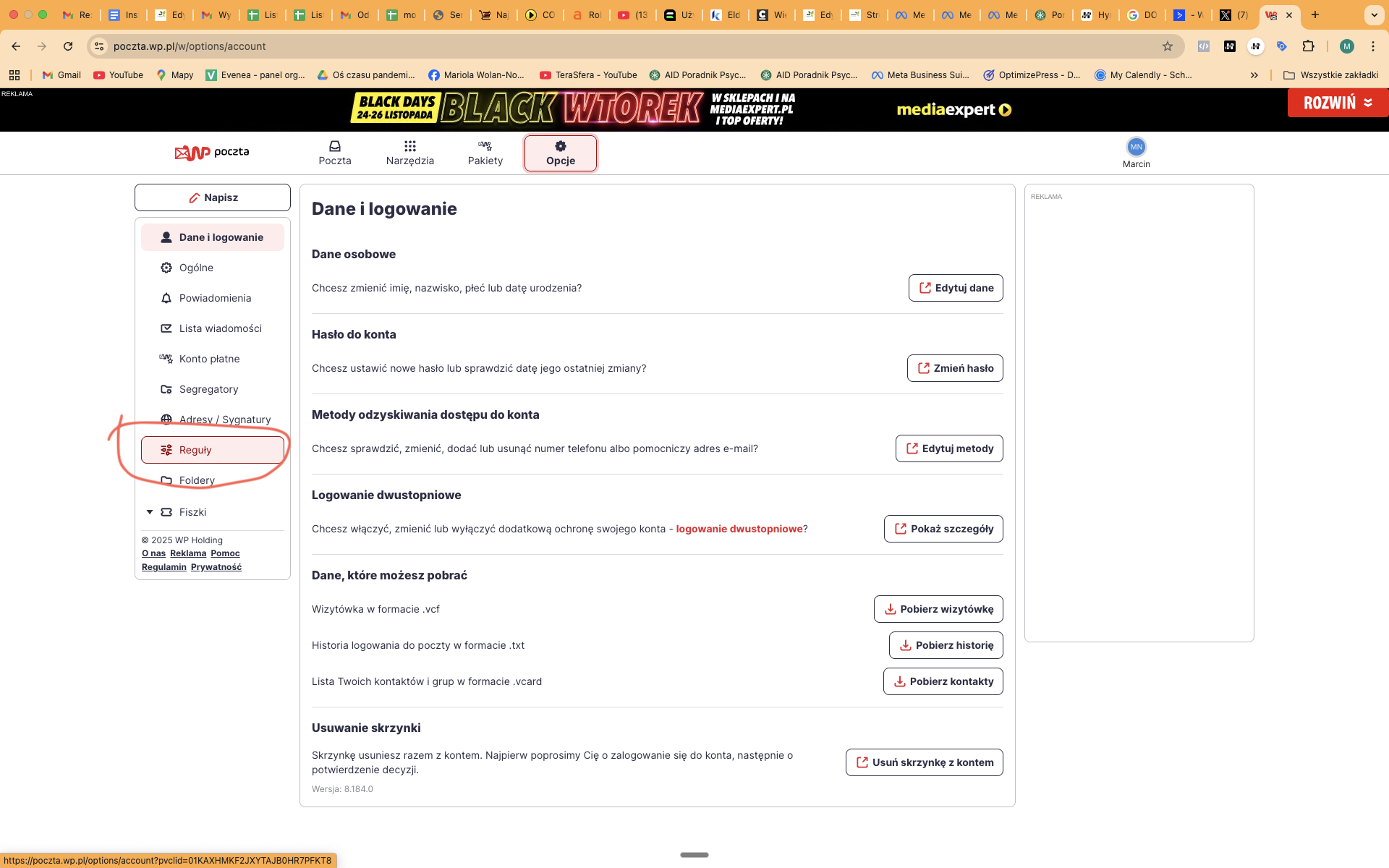
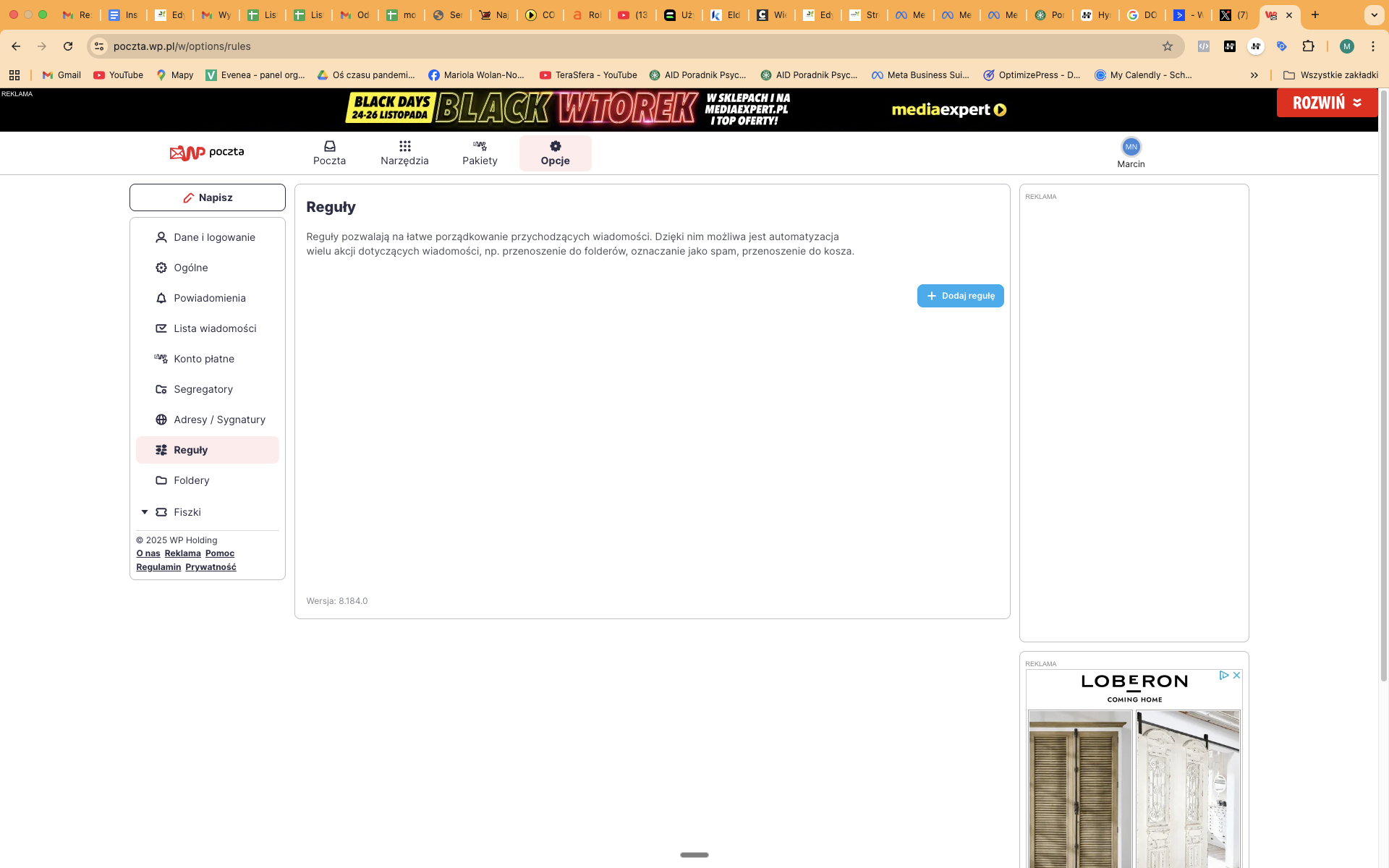
3. Nastepnie proszę następnie wybrać "dodaj Regułę"
2. Proszę wpisać nasz adres: kontakt@mariolawolan.pl w pole "podaj e-mail lub domenę" i zaznaczyć poniżej "nigdy nie oznaczaj jako spam (biała lista)
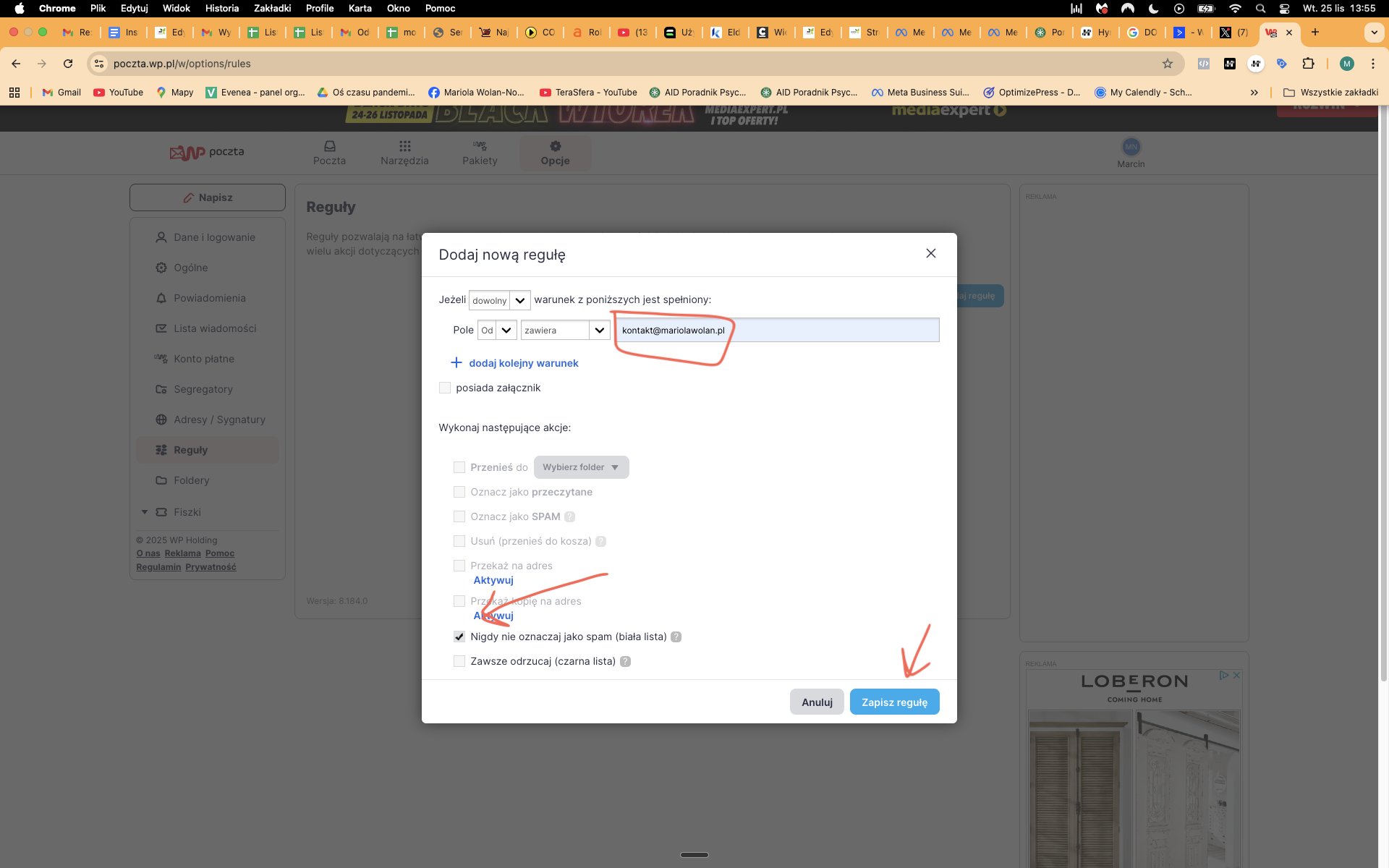
3. Kliknij :"Zapisz filtr" - powinien pojawić się ekran tak jak widać poniżej z dodanym adresem kontakt@mariolawolan.pl do Białej listy
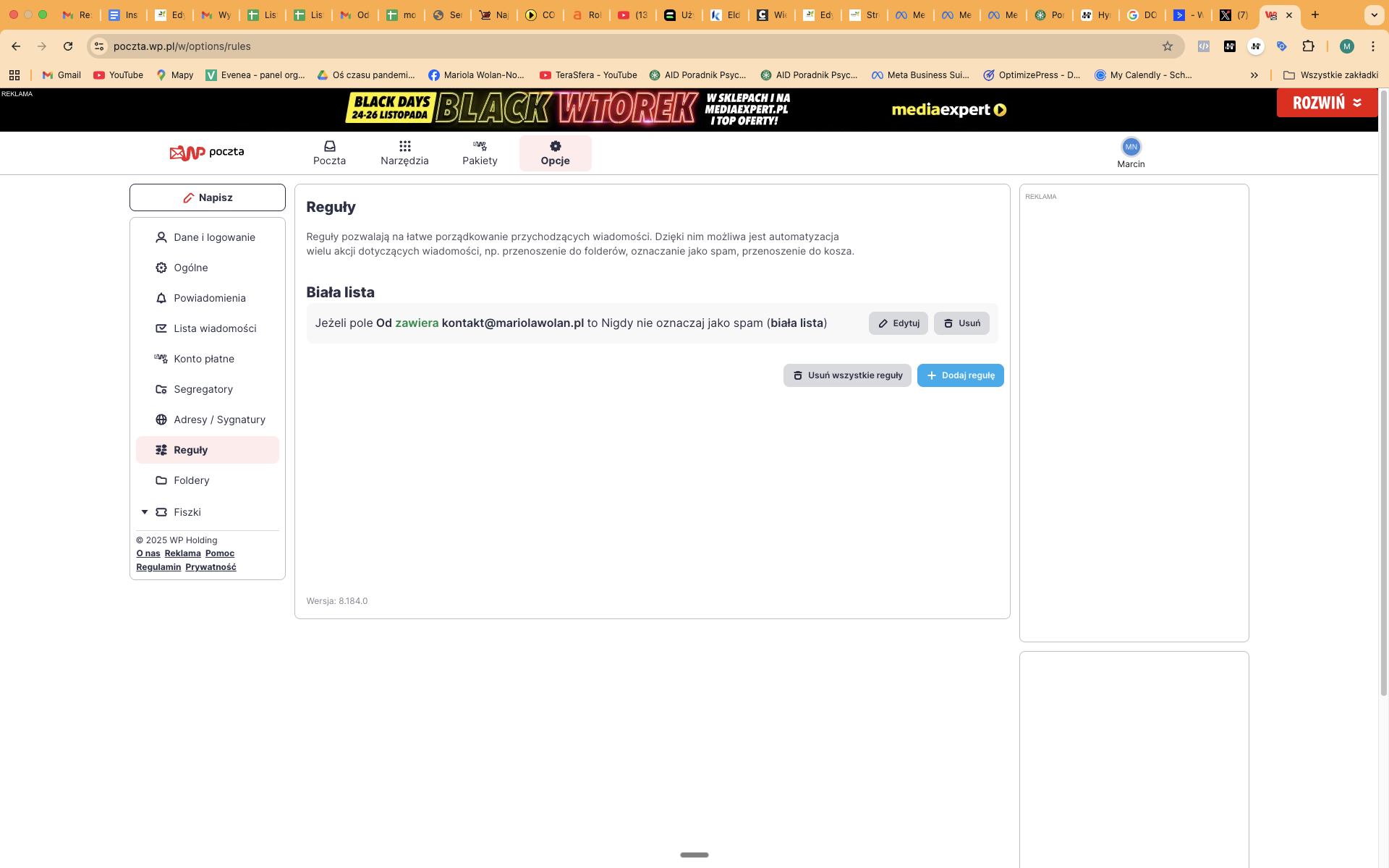
Gotowe!

Jak dodać adres kontakt@mariolawolan.pl do białej listy na koncie onet.pl
1. Otwórz wiadomość e-mail od nas.
2. Najedź myszką na nasz adres e-mail
3. Wybierz "Oznacz jako zaufanego nadawce"
LUB:
1. Przejdź do "Ustawienia poczty"
2. Przejdź do "Antyspam"
3. Kliknij przycisk "Dodaj adres mailowy"
4. W polu Adres mailowy wklej adres
5. Kliknij przycisk "Dodaj"
Gotowe!

Jak dodać adres kontakt@mariolawolan.pl do białej listy na koncie Interia - poczta.pl
1. Przejdź do ustawień Antyspam: https://ustawienia.interia.pl/poczta/antyspam
2. Wklej adres email "kontakt@mariolawolan.pl" do pola "Zaufane"
3. Kliknij "Dodaj"
Gotowe!

Jak dodać adres kontakt@mariolawolan.pl do białej listy na koncie O2 - tlen.pl
1. Przejdź do opcji poczty.
2. Wybierz zakładkę "Filtry", a nastepnie kliknij na dole "Dodaj filtr"
3. W sekcji - Pole, Od, zawiera - wpisz "kontakt@mariolawolan.pl"
4. W sekcji - Lista - wybierz z listy rozwijalnej opcję "Nigdy nie oznaczaj jako spam (biała lista)
5. Kliknij - "Zapisz filtr".
Gotowe!
Jak dodać adres kontakt@mariolawolan.pl do białej listy na koncie Hotmail
1. Jeżeli znajdziesz email od w folderze śmieci Hotmail, otwórz email i kliknij “To nie jest spam”
2. Następnie sprawdź czy jest widoczny na liście “Zablokowanych Nadawców”. Możesz dostać się do tej listy, klikając link
u dołu strony z niechcianą pocztą.
3. Następnie otwórz skrzynkę pocztową i kliknij “Opcje” w prawym górnym rogu
4. U góry strony kliknij link “Zapobieganie niechcianej poczcie”
5. Kliknij “Bezpieczni nadawcy”
6. Skopiuj i wklej do pola “nadawca lub domena do oznaczenia jako bezpieczna”
7. Kliknij przycisk “Dodaj do listy”
Gotowe!

Jak dodać adres kontakt@mariolawolan.pl do białej listy na koncie Yahoo
Wymagane jest ustawienie “filtra”, ale najpierw:
1. Jeżeli znalazłeś email od w swoim folderze “Yahoo! Spam”, otwórz email i kliknij “Nie Spam”
2. Jeżeli znajdujesz email w liście “Zablokowanych Adresów”, wybierz email i kliknij “Odblokuj”
3. Aby zobaczyć tą listę kliknij Opcje, a później Spam
Teraz, aby stworzyć filtr:
1. Otwórz pocztę Yahoo! Mail i kliknij “Opcje Poczty” w prawym górnym rogu.
2. Wybierz “Filtry” (w lewym dolnym rogu)
3. Na stronie filtrów kliknij “Dodaj”
4. Wybierz zasadę “From header:” i dodaj “zawiera” oraz , aby zastosować do wszystkich maili od
5. Kliknij “Wybierz Folder” z rozwijanego menu i wybierz ‘Skrzynka Odbiorcza’
6. Kliknij przycisk “Dodaj Filtr”
Gotowe!